


حل invalid source release: 21
هذا الخطأ يعني أن compiler المستخدم أقدم من Java 21 المطلوبة في الإعداد. تأكد من JDK الفعلي ومن مواضع ضبط النسخة.
اقرأ معنى الرسالة
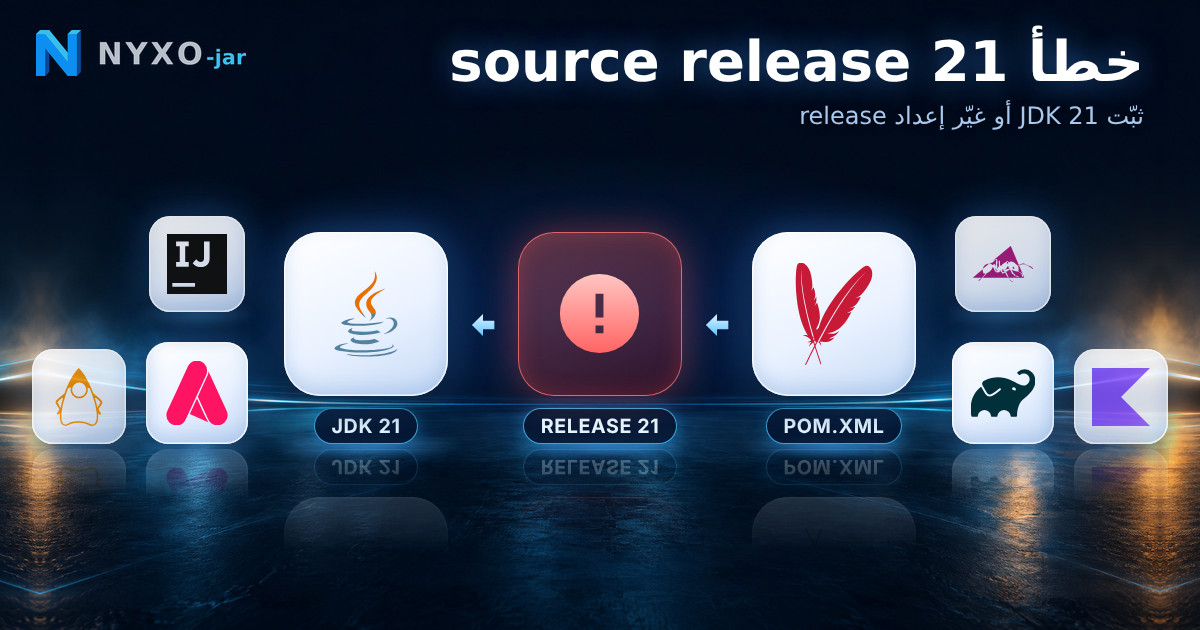
رسالة invalid source release: 21 تصدر عادة من javac عندما يطلب منه المشروع ترجمة المصدر بمستوى Java 21 بينما نسخة compiler الفعلية أقدم ولا تعرف هذا المستوى. وقد تظهر صياغة قريبة مثل release version 21 not supported. هذا لا يعني أن Java 21 غير موجودة عمومًا، ولا أن نسخة Minecraft نفسها رقمها 21. المشكلة هي الفرق بين إعداد المشروع والـ JDK الذي ينفذ التجميع.
لا تخلط بين Java التي تشغل أداة البناء وبين نسخة target. Maven أو Gradle ممكن يشتغل على JVM، ثم يختار JDK آخر عبر toolchain. تحقق من البيئة التي فشلت، لا من نتيجة java -version على جهازك إذا كان البناء على خادم بعيد. في NYXO JAR راجع ملخص البيئة والسجل، لأنهما يبينان نسخة Java التي اختيرت فعليًا.
إعداد Maven
افتح pom.xml وابحث عن maven.compiler.release وmaven.compiler.source وmaven.compiler.target، وكذلك إعداد maven-compiler-plugin. الأفضل عادة إعلان مستوى واحد واضح مثل release بدل ترك قيم متفرقة تتعارض. بعض المشاريع تحدد الإصدار في parent POM أو ملف profiles؛ لذلك لا تكتفِ بفحص أول ملف إذا كان المشروع متعدد الوحدات. تأكد أن نسخة JDK التي يشغّل بها Maven تدعم المستوى المطلوب.
إذا تستخدم Maven Toolchains، راجع toolchains.xml في البيئة المتاحة وتأكد أن نسخة JDK المطابقة تم اختيارها. إعداد toolchain في ملف المشروع قد يحدد الاختيار، لكنه لا ينزّل JDK غير موجود من تلقاء نفسه في كل بيئة. لا تضع كلمات مرور المستودعات داخل POM مرفوع؛ إعدادات الدخول مكانها بيئة آمنة خارج المشروع.
إعداد Gradle
في Gradle الحديث، راجع java { toolchain { languageVersion = JavaLanguageVersion.of(21) } } أو الصياغة المكافئة في Kotlin DSL. كذلك افحص إعداد options.release وأي plugin يغير إعدادات Java. استخدام toolchain يساعد على فصل نسخة تشغيل Gradle عن نسخة compiler، لكن لازم تكون النسخة المطلوبة متاحة في بيئة البناء أو قابلة للتنزيل حسب الإعدادات.
انتبه إلى المشاريع القديمة التي تضبط sourceCompatibility وtargetCompatibility في أكثر من ملف. إذا بقيت قيمة 21 في أحد الوحدات وقيمة أقدم في أخرى، قد تشوف أخطاء مختلفة حسب المهمة. تحقق من جذر مشروع multi-project ومن الملف الذي يخص الوحدة الفاشلة. لا تغيّر wrapper وJDK وهدف Java في الوقت نفسه؛ خذ خطأ واحدًا وبدّل المتغير الذي يفسره.
اختر الحل بناءً على هدف المشروع
إذا المصدر يحتاج خصائص Java 21، استخدم JDK 21 أو أحدث متوافق مع أداة البناء، مع مراجعة متطلبات Minecraft والمنصة. إذا ما تحتاج خصائص حديثة وتريد تشغيل الإضافة على خادم أقدم، ممكن تستهدف إصدار Java أقدم، لكن فقط بعد التأكد أن المصدر والاعتماديات لا تستخدم bytecode أحدث. تنزيل compiler أقدم ثم ترك إعداد المشروع على 21 لن يحل المشكلة. كذلك بناء الملف على Java حديثة مع target قديم لا يضمن أن كل dependency تدعم ذلك الهدف.
تحقق من السيرفر المستهدف قبل خفض الإصدار. Minecraft 1.20.5 وما بعده يتطلب Java 21 لتشغيل السيرفرات الرسمية، بينما إصدارات أقدم لها متطلبات مختلفة بحسب الإصدار والمنصة. لا تستخدم رقم Minecraft وحده كبديل عن مراجعة وثائق المنصة. جدول Java وMinecraft يوضح المطابقة العامة، وصفحة Paper تساعدك تراجع نوع الإضافة.
خطوات فحص عملية
- سجل نص الخطأ كاملًا واسم المهمة التي فشلت.
- تحقق من JDK المستخدمة داخل عملية البناء.
- ابحث عن جميع إعدادات
releaseوsourceCompatibilityوtoolchain في الوحدة والجذر. - وحّد الإعداد، ثم أعد البناء بعد تنظيف المخرجات القديمة عند الحاجة.
إذا انتقل الخطأ إلى Unsupported class file major version 65 بعد تحديث Java، فغالبًا أداة أخرى تحتاج تحديثًا؛ اقرأ صفحة حل major version 65. أما إذا اكتمل البناء ورفض السيرفر الإضافة، افحص runtime Java على السيرفر ورسالة التشغيل. لا تخلط بين أخطاء build وأخطاء load.
معلومات مفيدة عند طلب مساعدة
أرسل إصدار JDK الفعلي، نسخة Maven أو Gradle، جزء ملف البناء الذي يحدد Java، واسم الوحدة التي فشلت. احذف الروابط الخاصة والرموز السرية. اذكر أيضًا نسخة Minecraft والمنصة التي تستهدفها؛ من دونها قد يكون تغيير Java حلًا ظاهريًا لكنه يمنع التوافق مع السيرفر. وإذا كنت تستخدم NYXO JAR، أرفق أول رسالة خطأ من سجل البناء، لا لقطة لآخر سطر فقط.
لا تعتمد على Java الموجودة في الطرفية فقط
قد تعطيك الطرفية Java 21 بينما يستخدم Maven daemon أو Gradle daemon مسار JDK آخر. في Gradle قد يبقى daemon قديمًا بعد تغيير إعداد البيئة، وفي Maven قد يشير JAVA_HOME إلى تثبيت مختلف. سجّل الأمر الذي يشغّل build، واطبع نسخة Java من نفس العملية أو اقرأ سجل Gradle عن JVM المستخدمة. لو كان البناء على خدمة بعيدة، فنتيجة جهازك المحلي ليست دليلًا على نسخة الخادم.
بعد توحيد الإعداد، نظّف المخرجات القديمة إذا كانت نتيجة compiler سابق ما زالت موجودة، ثم أعد البناء. لا تمسح caches لمجرد رسالة source release؛ الخطأ عادة إعداد JDK، وليس cache تالف. إذا المشروع يحتوي parent POM وmodules، افحص كل وحدة: قد يكون بعضها يطلب 21 وبعضها مضبوط على 17. اكتب نسخة Java المستهدفة في توثيق المشروع حتى لا يضطر المطور التالي لتخمينها.
تأكد من أن إعداد Java وصل إلى compiler
في بعض المشاريع تضبط Java toolchain لكن plugin خاص يعيد كتابة خيارات compiler، أو module فرعي لا يرث إعداد الجذر. شغّل المهمة التي فشلت مع سجل تفصيلي في بيئتك، وابحث عن مسار javac أو قيمة release التي وصلت إلى compiler. لا تنس أن IDE قد يستخدم JDK مختلفًا عن Gradle wrapper أو Maven command. قارن الأوامر والبيئة بدل الاعتماد على أن كل الأدوات تقرأ نفس الإعداد تلقائيًا.
بعد إصلاح القيمة، نفذ build نظيفًا وتحقق من كل الوحدات. إذا تحولت الرسالة إلى class file major 65 أو خطأ Gradle، فهذا يدل أن الإصلاح نقل العملية إلى مرحلة أخرى وليس بالضرورة أن إعداد compiler رجع خاطئًا. استخدم صفحة major version 65 لتشخيص الرسالة الجديدة، واحتفظ بالسجلين للمقارنة.

