

بناء إضافة Minecraft باستخدام Gradle
Gradle مرن ويخدم مشاريع Paper وFabric وغيرها. احتفظ بالـ wrapper، وثبّت Java والاعتماديات في إعداد واضح وقابل للتكرار.
ملفات Gradle التي تحتاجها
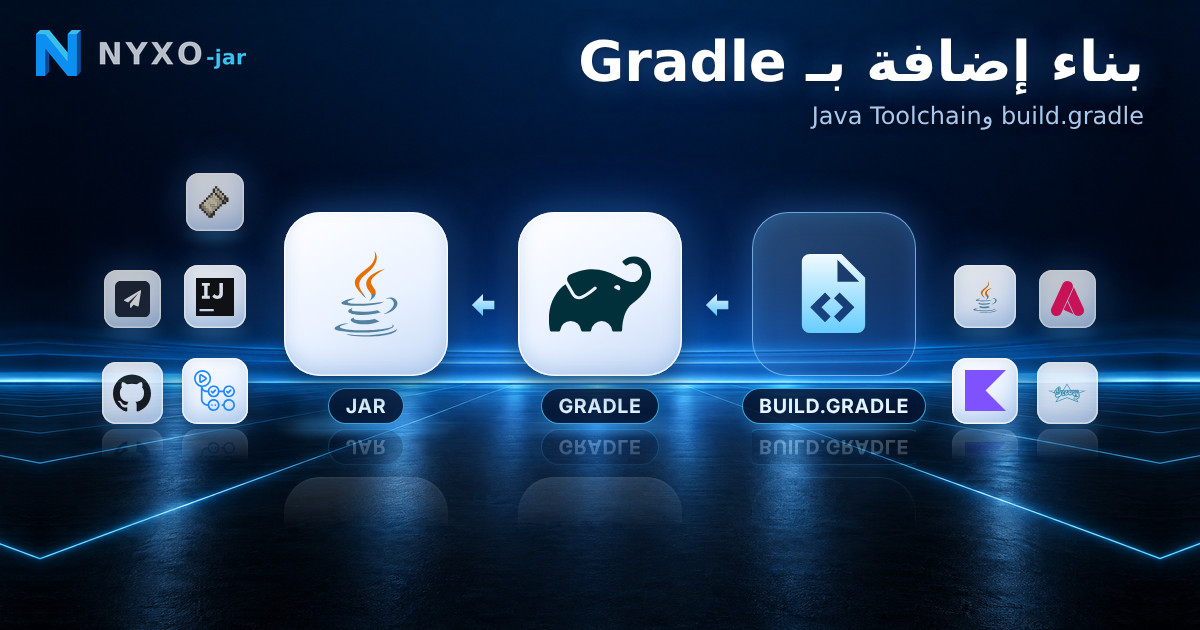
غالبًا يحتوي مشروع الإضافة على settings.gradle أو settings.gradle.kts وملف build.gradle أو build.gradle.kts. ملفات Java تذهب عادة إلى src/main/java والموارد مثل plugin.yml إلى src/main/resources. احتفظ أيضًا بمجلد gradle/wrapper وملفات gradlew إذا كان المشروع يستخدم Gradle Wrapper؛ هذه الملفات تثبت نسخة الأداة وتساعد على تكرار البناء.
في مشروع متعدد الوحدات، settings.gradle يسجل الوحدات، وقد يحدد ملف الجذر plugins وإصدارات مشتركة. ارفع الجذر كاملًا. حذف build و.gradle يقلل حجم ZIP غالبًا لأنهما مخرجات وكاش، لكن لا تحذف ملفات الإعداد. راجع دليل تحضير ZIP قبل الرفع.
حدد Java toolchain
في Gradle، يفضل كثير من المشاريع تحديد JDK باستخدام toolchain حتى لا يعتمد compiler على Java الافتراضية في الجهاز. مثال DSL:
java {
    toolchain {
        languageVersion = JavaLanguageVersion.of(21)
    }
}
هذه الصيغة تطلب Java 21 للتجميع، لكنها لا تعني أن كل نسخة Gradle أو كل بيئة تستطيع تنزيلها تلقائيًا. تأكد من توفر JDK المطلوبة ومن دعم wrapper لها. افحص أيضًا options.release وsourceCompatibility؛ تكرار إعدادات متعارضة ينتج أخطاء مربكة. إذا ظهر invalid source release: 21 فالمترجم النشط أقدم من الهدف، لا أن Gradle يحتاج تغييرًا عشوائيًا.
أضف Paper API بنطاق مناسب
في مشروع Paper، أضف مستودع Paper واعتمادية paper-api في ملف البناء. كثير من إعدادات الإضافات تستخدم compileOnly لأن السيرفر يوفر API عند التشغيل. لا تحزم API السيرفر داخل الإضافة إلا إذا توثيق المنصة يطلب ذلك. استخدم نسخة dependency توافق إصدار Paper الذي تختبره، وتأكد أن الكود لا يعتمد على دوال أحدث من أقل نسخة تريد دعمها.
إذا compiler لا يجد org.bukkit أو io.papermc، تحقق من repository واسم dependency وملف الوحدة التي يتم بناؤها. إذا dependency خاصة، لا تضع كلمة مرور في build.gradle أو ZIP؛ استخدم متغيرًا محميًا في البيئة. افحص كذلك نطاقات الاستيراد؛ إضافة اسم dependency لا يكفي إذا إعدادات المستودع أو نسخة المنصة خاطئة. دليل Paper يتناول اختيار API.
مهمة البناء واختيار الناتج
الأمر الشائع هو ./gradlew clean build على macOS/Linux أو gradlew.bat clean build على Windows. Wrapper ينزل أو يستخدم نسخة Gradle المحددة في gradle-wrapper.properties. مهمة build قد تشغّل الاختبارات وتنتج JAR، لكن projects مخصصة قد تستخدم مهمة أخرى أو تنشئ عدة artifacts. اقرأ قائمة المهام والسجل حتى تعرف أي ملف هو ملف التشغيل، ولا تخلط بين ملف عادي وملف -sources.
افتح JAR الناتج كأرشيف. يجب أن تجد class files والموارد، وأن يظهر plugin.yml في الجذر. إذا استخدمت Shadow لإنشاء JAR يعتمد على مكتبات مضمنة، تحقق من مهمة output واسم الملف الفعلي. لا تستخدم Shadow على Paper API نفسها. دمج dependency قد يحتاج relocation إذا كانت احتمالية تضارب الحزم عالية، ويجب مراعاة ترخيص المكتبة.
التوافق مع السيرفر
Gradle قد يعمل على Java معينة ويترجم باستخدام toolchain أخرى، ثم يشغل السيرفر على نسخة ثالثة. راجع الثلاثة. إذا ظهر Unsupported class file major version 65، حدد هل الرسالة من Gradle plugin أو من JVM السيرفر؛ Java 21 تقابل major 65. إذا ظهرت عند بدء Gradle، قد تحتاج تحديث wrapper أو plugin. وإذا ظهرت عند بدء السيرفر، runtime أقدم من bytecode. راجع شرح الخطأ وجدول Java.
إصدار Minecraft لا يساوي إصدار Java أو Paper API. حدد أقل سيرفر تريد دعمه، ثم اختبر عليه وعلى إصدار حديث مستهدف. إذا استخدمت Paper APIs خاصة، لا تتوقع أن Spigot يملكها. قيمة api-version في plugin.yml يجب أن تناسب server API، لكنها لا تبدل dependency ولا تمنع استخدام class غير مدعومة.
البناء عبر NYXO JAR والتشخيص
ضع ملفات المصدر وGradle wrapper وملفات الإعداد والموارد في ZIP. بعد الرفع راجع البيئة المكتشفة والسجل. نجاح المهمة يعني أن Gradle أنتج artifact وفحوصات الملف مرت، لكنه لا يختبر أوامر الإضافة في اللعب. نزّل JAR وشغله على نسخة Paper اختبار، ثم راقب سجل الإقلاع. إذا نقصت dependency عند التشغيل، راجع scope أو مهمة التغليف وصفحة NoClassDefFoundError.
إذا ظهر Unsupported API version، تحقق من plugin.yml والنسخة التي يدعمها السيرفر؛ راجع الدليل المتخصص. إذا فشل Gradle بسبب نسخة Java، افتح invalid source release 21. للمقارنة بين build حقيقي وتغيير الامتداد، راجع صفحة المقارنة.
اعتماديات compileOnly وruntime
Gradle يفصل بين dependencies المتاحة أثناء compilation وتلك التي يجب أن تكون وقت التشغيل. Paper API غالبًا compile-only لأن السيرفر يوفرها، بينما مكتبة مستقلة يحتاجها plugin قد تحتاج تضمينًا أو توفيرًا منفصلًا. إذا استخدمت compileOnly لمكتبة لا يملكها السيرفر، قد ينجح compiler ثم تظهر NoClassDefFoundError عند التحميل. افحص configurations ونتيجة task، لا اسم dependency فقط.
في مشروع متعدد الوحدات، plugin أو toolchain في الجذر لا يعني أن كل وحدة ورثت الإعداد كما تتوقع. راجع project path الذي فشل، والـ conventions plugins، والملفات التي تضيف repositories. لا تنس أن wrapper هو مصدر نسخة Gradle؛ تحديث Java وحدها لا يحدث Gradle تلقائيًا. اعمل تغييرات تدريجية وسجل نتيجة كل build حتى تتبع السبب.
مثال على تحضير Plugin JAR
في مشروع Gradle، افحص إعدادات jar أو مهمة التغليف المخصصة وتأكد أن الموارد تدخل في الناتج. ملف plugin.yml تحت src/main/resources يجب أن يظهر عند جذر JAR. إذا تستخدم مهمة Shadow، تحقق من artifact الذي تنتجه بالضبط، وهل مهمة البناء الافتراضية تعتمد عليها أم لا. عدم وجود descriptor قد يجعل السيرفر يرفض الإضافة رغم أن compiler نجح.
لا تعدل اسم الملف يدويًا لتخفي علامة مثل -dev أو -sources. افحص classifier والـ task outputs، ثم اختبر ملف التشغيل على Paper تجريبي. إذا عندك عدة subprojects، اطلب مهمة الوحدة الصحيحة أو مهمة الجذر حسب احتياجاتها. وجود artifact في مجلد build/libs لا يثبت أنه آخر ملف بُني؛ تحقق من وقت الإنشاء وسجل المهمة.
استفد من wrapper لتوحيد الفريق
كل مطور وCI وخدمة بناء يجب أن يستخدموا نسخة Gradle التي يحددها wrapper. بعد ترقية wrapper، راجع توافق plugins وJava toolchain ولا تعتبر الترقية مكتملة بمجرد تنزيل Gradle الجديد. سجل نسخة الأداة في README، واستخدم أمر wrapper نفسه عند تشخيص خطأ. هذا يقلل الفرق بين جهازك وبيئة البناء ويجعل إصلاح الأعطال أكثر قابلية للتكرار.