

كيف تبني إضافة Minecraft من ZIP إلى JAR
عندك سورس إضافة أو مود وتريد ملف JAR يشتغل على السيرفر؟ هذي الخطوات كلها. ما تحتاج تنزل Java ولا Maven ولا Gradle عندك، الموقع يجهزها لك.
قبل لا تبدأ
الموقع يبني من الكود، يعني لازم ترفع السورس مو ملف JAR جاهز. شوف إن مشروعك فيه:
- مجلد
srcفيه ملفات الجافا. - ملف بناء واحد على الأقل:
pom.xml(Maven) أوbuild.gradle/build.gradle.kts(Gradle). فيه كمان دعم لـ Ant وsbt وغيرها، بس أغلب مشاريع Minecraft Maven أو Gradle.
ولو ما تعرف أي نسخة Java يبيها مشروعك لا تقلق، الموقع يقراها من ملفات المشروع ويجهز النسخة المناسبة.
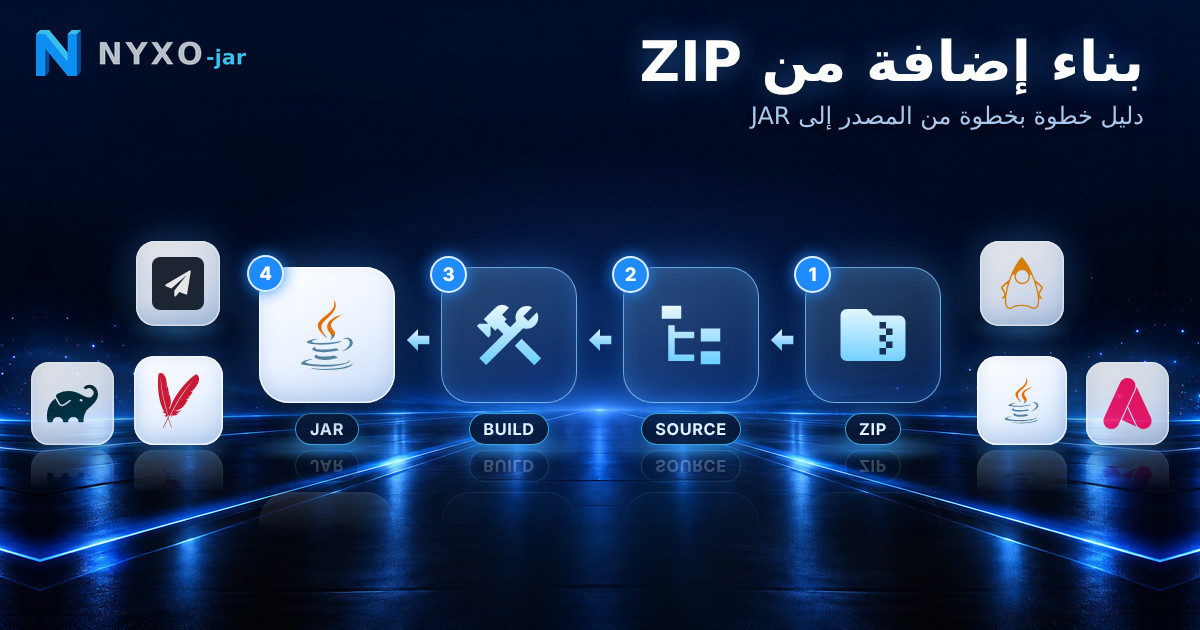
الخطوة 1: جهّز ملف الـ ZIP
- اضغط المشروع كامل بصيغة ZIP (مو RAR ولا 7z).
- امسح المجلدات الثقيلة اللي ما لها داعي إذا كانت موجودة:
targetوbuildو.gradleو.git. توفر عليك حجم وتسرّع الرفع. الحد الأقصى للملف 500 MB. - لو نازله من GitHub (زر Code ثم Download ZIP) ارفعه زي ما هو. الموقع يلقى ملف البناء حتى لو المشروع داخل مجلد.
الخطوة 2: ارفعه
- افتح صفحة بناء المشروع.
- اضغط على المربع أو اسحب الملف عليه. التحويل يبدأ لحاله أول ما تختار الملف، ما فيه زر تضغطه.
- راح تشوف خمس مراحل: رفع الملف، تحديد البيئة، تجهيز الأدوات، التحويل، فحص وتنزيل.
ماذا يحدث في الخلفية؟
الموقع يقرأ ملفات مشروعك ويحدد أربع أشياء: المنصة (Paper أو Spigot أو Fabric...)، ونسخة Minecraft، ونسخة Java، وأداة البناء. بعدها يجهز الأدوات ويبني، وفي الآخر يفحص إن ملف الـ JAR الناتج سليم. إذا بغيت تعرف ما المنصات التي يتعرف إليها، شوف المنصات المدعومة.
الخطوة 3: نزّل الملف وركّبه
- لما يخلص التحويل تطلع لك أزرار تنزيل الملفات. نزّل الـ JAR.
- الإضافة: حطه في مجلد
pluginsداخل السيرفر. المود: حطه في مجلدmods. - أعد تشغيل السيرفر وراقب الكونسل. إذا ظهر خطأ وقت التحميل غالبًا السبب نسخة Java أو نسخة السيرفر، وشرحه في حل مشاكل التحويل.
تظهر ملفات JAR للتنزيل بعد اكتمال العملية، وروابطها مؤقتة. نزّلها واحفظها على جهازك فورًا. قد يحفظ الحساب مصدر المشروع والتقرير، لكنه لا يجعل ملف JAR المؤقت محفوظًا دائمًا.
نصايح صغيرة
- اتأكد إن
api-versionفي ملفplugin.ymlمو أعلى من نسخة سيرفرك. - سيرفرات Minecraft الجديدة (1.20.5 وفوق) تحتاج Java 21، والأقدم شوي تحتاج 17. الموقع يختار حسب مشروعك، بس خلك عارف نسخة سيرفرك.
- لو فشل التحويل لا تعيد الرفع مباشرة. افتح السجل (اللوق) وشوف آخر سطر فيه، غالبًا فيه السبب.
ما الذي يجب أن يتضمنه المشروع؟
أهم شي إنك تضغط ملفات المصدر وملف البناء مع بعض. في Maven بتلقى عادة pom.xml في جذر المشروع، وتحته src/main/java للكود وsrc/main/resources لملفات مثل plugin.yml. في Gradle يمكن يكون عندك build.gradle أو build.gradle.kts ومعه مجلد gradle/wrapper. لا ترفع مجلد target أو build على إنه المصدر؛ هذي مخرجات قديمة وقد تخلي نتيجة الفحص مربكة.
إذا جاك المشروع من GitHub، افتح الـ ZIP قبل رفعه وتأكد إنك تشوف ملف البناء في أحد المجلدات. بعض المستودعات تحط المشروع داخل مجلد إضافي باسم الفرع أو اسم المستودع، وهذا عادي إذا الموقع قدر يلقى ملف البناء. أما لو عندك مشروع متعدد الوحدات، اضغط المجلد الأب اللي يحتوي ملف Maven الأب أو إعدادات Gradle المشتركة، مو وحدة فرعية لحالها. الدليلين عن Maven وGradle يشرحون الفرق.
قبل ما تضغط ZIP
راجع الملفات اللي ما لها داعي في الرفع. مجلدات الكاش مثل .gradle وملفات المخرجات مثل target وbuild غالبًا يعاد إنشاؤها. حذفها يصغر الملف، لكنه ما يعني حذف مجلدات المصدر أو ملفات الإعداد. لا تحذف ملفات مثل settings.gradle أو gradle.properties أو ملف الأب pom.xml إذا كانت الوحدات تعتمد عليها. وإذا المشروع يستخدم ملف JAR محلي داخل مجلد libs، تأكد من تضمينه ومن أن إعداد البناء يشير إليه بمسار نسبي صحيح.
لا ترفع نسخة فيها مفاتيح خاصة، كلمات مرور، ملفات إعدادات الإنتاج، أو بيانات لاعبين. ملف البناء قد يحتوي رابط مستودع خاص أو إعدادات محلية؛ شيل الأسرار قبل الرفع واستخدم قيمًا عامة أو متغيرات بيئة عند الحاجة. ملفات المشروع تُخزن على الخدمة، ومدير الموقع يقدر يصل للملفات المحفوظة، لذلك لا تعتبر مساحة البناء مخزنًا خاصًا للأسرار.
كيف تقرأ نتيجة البناء؟
مرور الفحص ما يعني أن الإضافة خالية من الأخطاء أو متوافقة مع كل سيرفر. هو يعني أن أداة البناء وصلت إلى نتيجة قابلة للتحقق وأن ملف JAR الناتج يمر فحوصات الملف الأساسية. افتح تفاصيل المشروع وشوف المنصة ونسخة Minecraft وJava وأداة البناء التي تم اكتشافها. إذا اختيارك مختلف عن اللي في المشروع، راجع الإعداد قبل إعادة المحاولة؛ اختيار منصة غير مطابقة قد ينتج ملفًا صحيحًا تقنيًا لكنه ما يعمل على السيرفر الذي عندك.
بعد التنزيل، افتح ملف JAR بعارض أرشيف إذا تريد تتأكد من وجود ملفات .class وملف الوصف المناسب. لإضافة Bukkit أو Paper عادة تتوقع plugin.yml، أما Fabric فيستخدم fabric.mod.json، وForge يعتمد ملف إعدادات مود مثل mods.toml. وجود الملف وحده مو دليل كافي على أن الإضافة سليمة؛ راجع اسم الفئة الرئيسية والاعتماديات والنسخ في ملف البناء. صفحة المنصات تشرح علامات كل نوع.
إذا ما اشتغل الـ JAR على السيرفر
فرّق بين فشل البناء وفشل التشغيل. إذا ما ظهر رابط التنزيل، ابدأ بأول خطأ حقيقي في سجل البناء. أما إذا اكتمل البناء وظهر الخطأ عند تشغيل السيرفر، انسخ رسالة الكونسل كاملة مع بضعة أسطر قبلها وبعدها. UnsupportedClassVersionError غالبًا يشير إلى فرق بين Java التي بُني عليها الملف وJava الموجودة على السيرفر. رسالة Unsupported API version تخص توافق واجهة السيرفر، وNoClassDefFoundError قد تعني أن مكتبة لازمة ما انحطت داخل JAR أو ما توفرها البيئة. لا تغيّر كل الإعدادات مرة وحدة؛ غيّر سببًا واحدًا ثم اختبر.
لو تستخدم Paper، تذكر أن توافق إضافات Spigot واسع لكنه مو ضمانًا للعكس. لو تستخدم Folia، فالإضافة لازم تراعي نموذج التنفيذ الخاص بها؛ مجرد نجاح التجميع ما يضيف دعم Folia تلقائيًا. وللمود، اللاعب والسيرفر يحتاجون محمّلًا ونسخًا متوافقة. راجع صفحة حل المشاكل، ثم صفحة المنصة المحددة مثل Paper أو Fabric.